

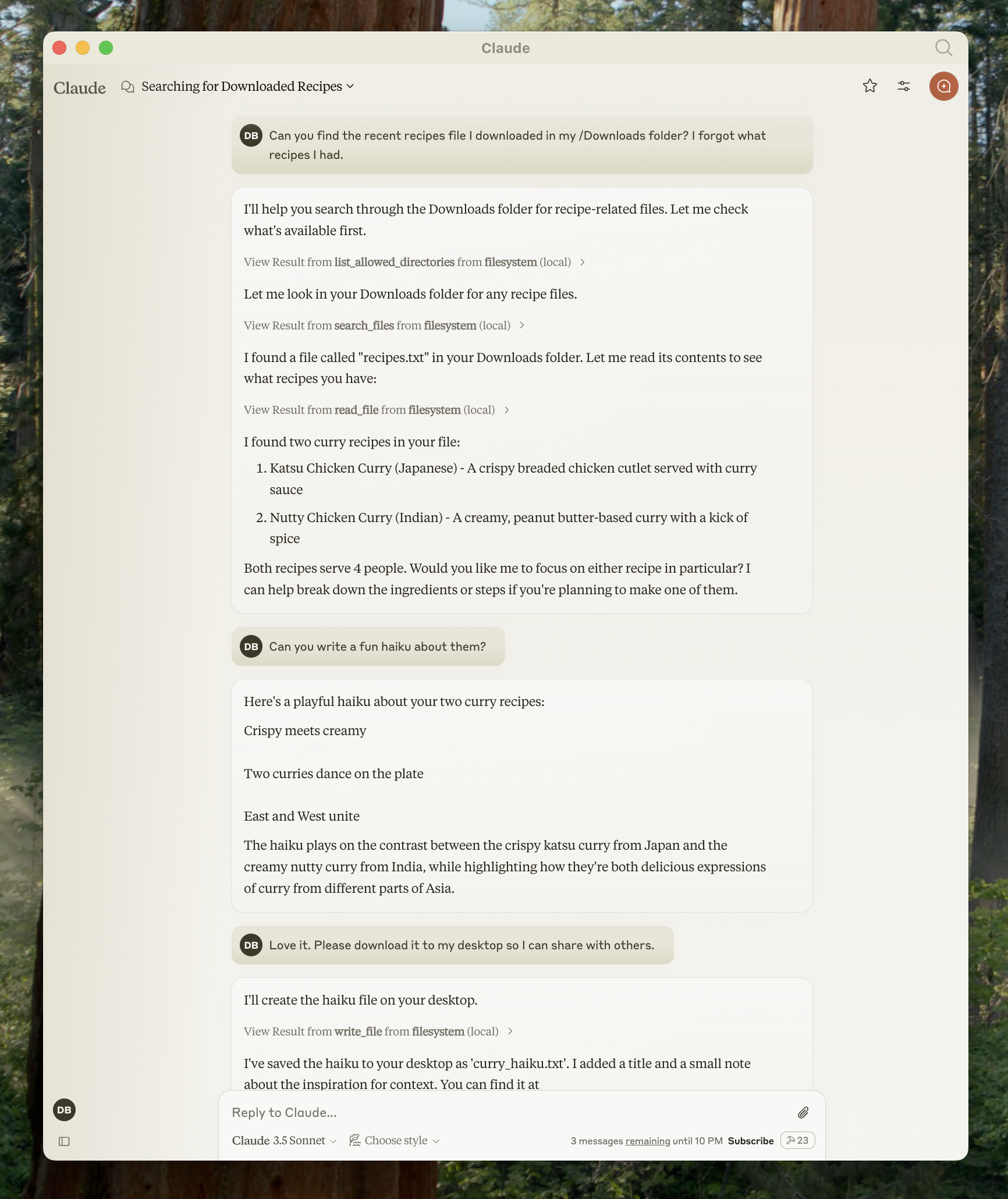
1. 下载 Claude for Desktop
首先下载 Claude for Desktop,选择 macOS 或 Windows。(Claude for Desktop 目前尚不支持 Linux。) 按照安装说明进行操作。 如果您已经安装了 Claude for Desktop,请确保它是最新版本,方法是点击计算机上的 Claude 菜单并选择”检查更新…”为什么是 Claude for Desktop 而不是 Claude.ai?
为什么是 Claude for Desktop 而不是 Claude.ai?
因为服务器是本地运行的,MCP 目前只支持桌面宿主。远程宿主正在积极开发中。
2. 添加文件系统 MCP 服务器
为了添加这个文件系统功能,我们将在 Claude for Desktop 中安装一个预构建的文件系统 MCP 服务器。这是 Anthropic 和社区创建的几十个服务器之一。 首先,打开计算机上的 Claude 菜单并选择”设置…”。请注意,这些不是应用窗口中的 Claude 账户设置。 在 Mac 上,它应该是这样的: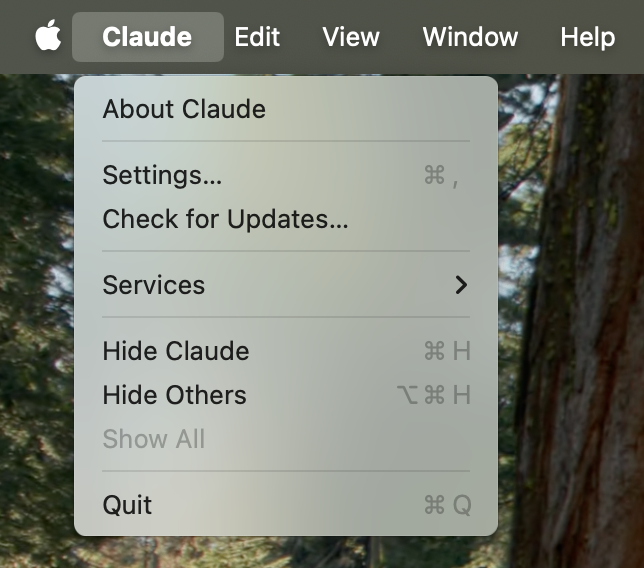
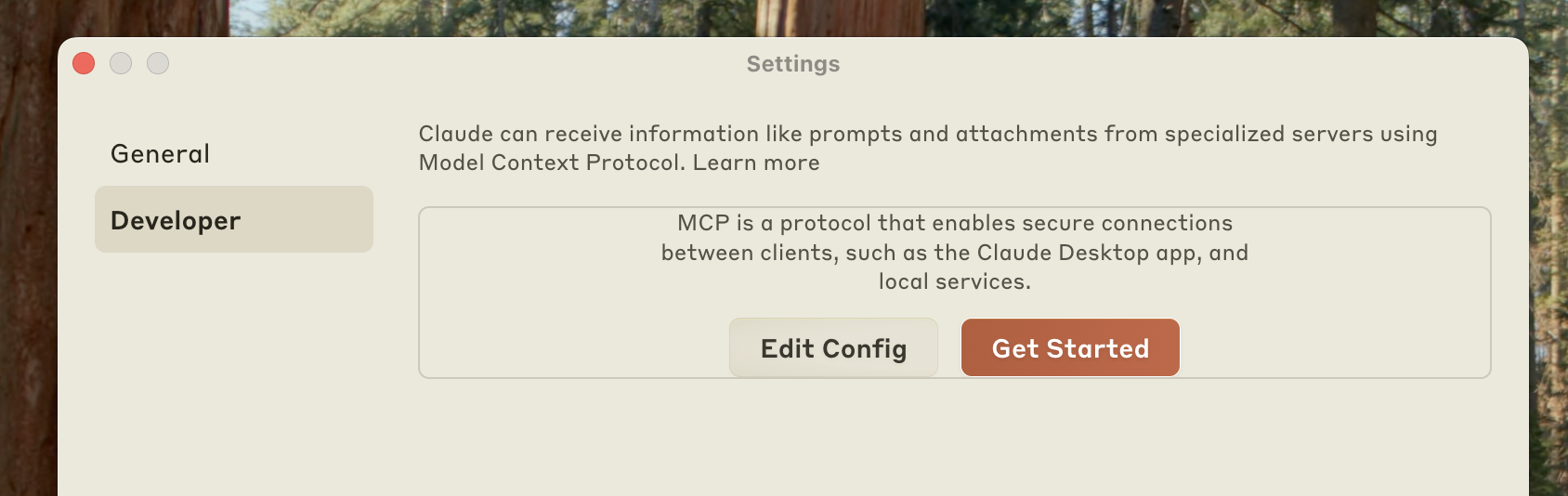
- macOS:
~/Library/Application Support/Claude/claude_desktop_config.json - Windows:
%APPDATA%\Claude\claude_desktop_config.json
- MacOS/Linux
- Windows
username 替换为您计算机的用户名。路径应指向您希望 Claude 能够访问和修改的有效目录。它设置为适用于桌面和下载文件夹,但您也可以添加更多路径。
您还需要在计算机上安装 Node.js 才能正常运行。要验证您是否已安装 Node,请打开计算机上的命令行。
- 在 macOS 上,从应用程序文件夹打开终端
- 在 Windows 上,按 Windows + R,输入 “cmd”,然后按 Enter
3. 重启 Claude
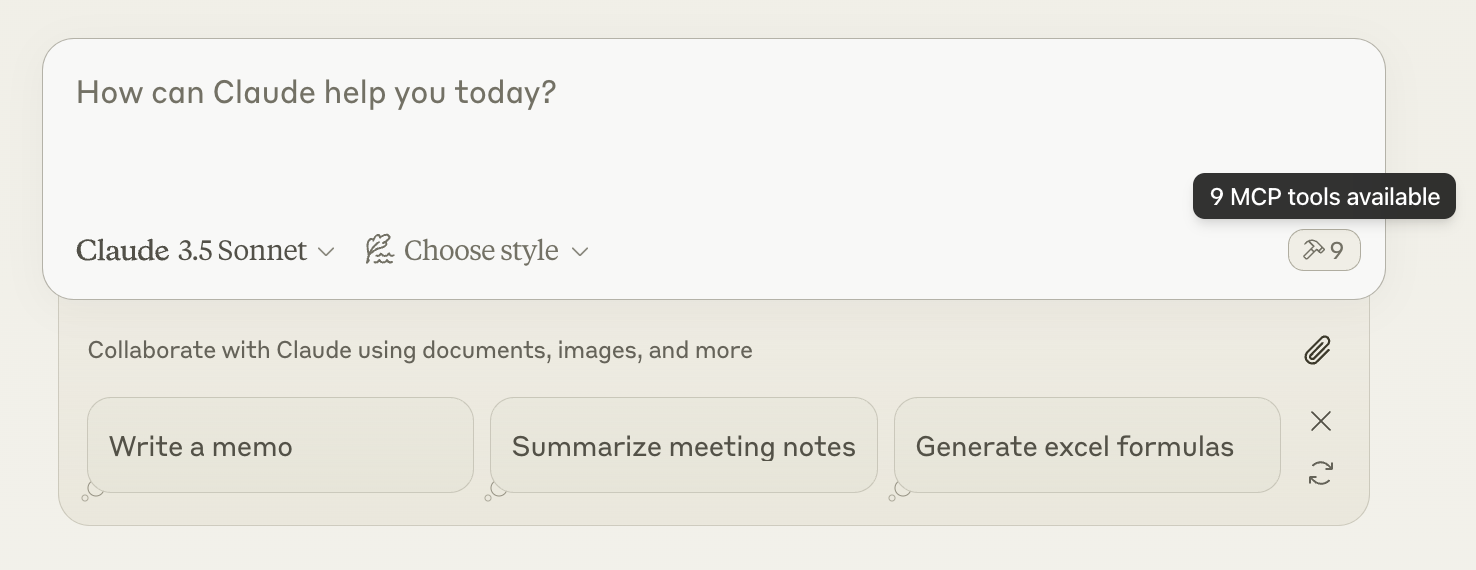
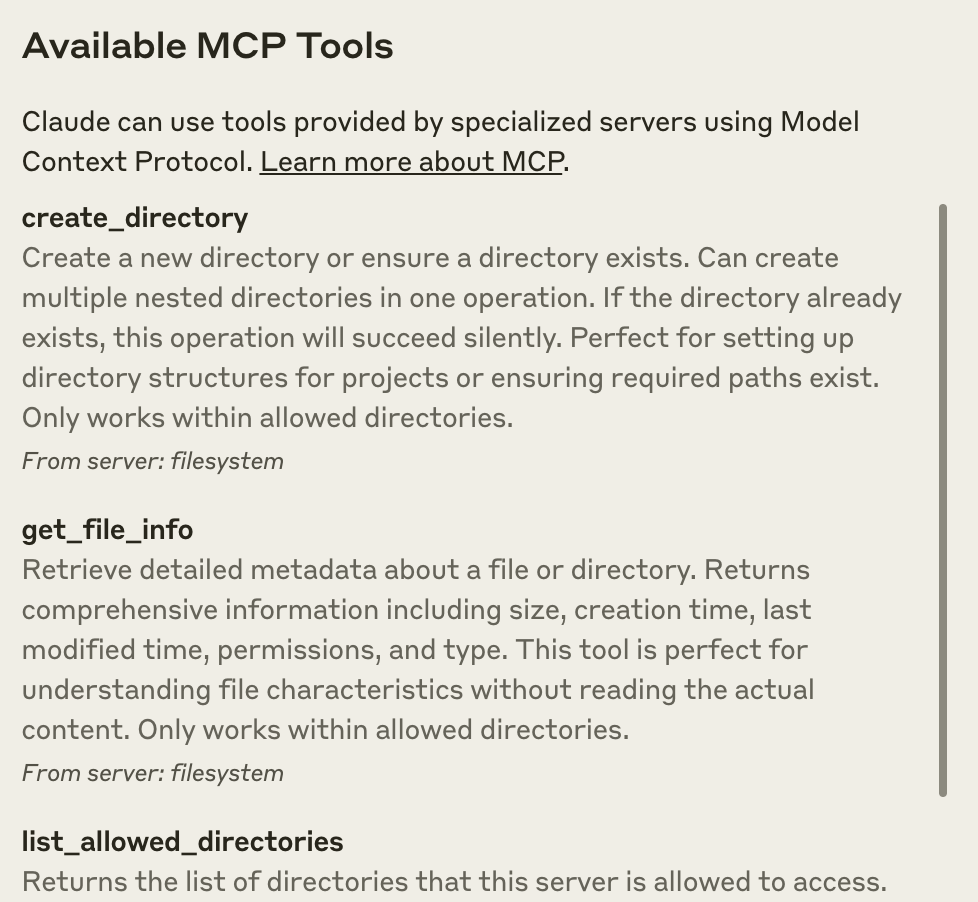
更新配置文件后,您需要重启 Claude for Desktop。 重启后,您应该会在输入框的右下角看到一个锤子 图标:
图标:
4. 试一试!
现在您可以与 Claude 交谈并询问它有关您的文件系统的信息。它应该知道何时调用相关工具。 您可以尝试询问 Claude 的事情:- 你能写一首诗并保存到我的桌面吗?
- 我下载文件夹中有哪些与工作相关的文件?
- 你能把我桌面上的所有图片移动到一个名为”图片”的新文件夹中吗?
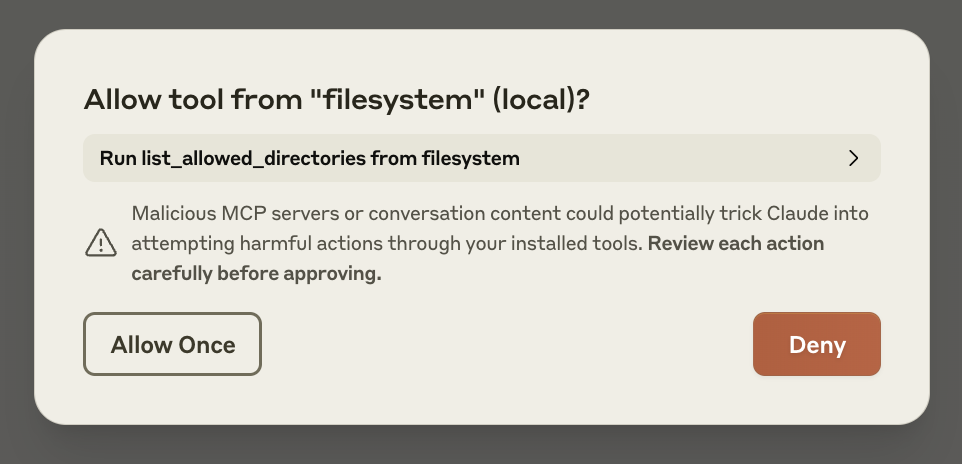
故障排除
服务器未在 Claude 中显示 / 锤子图标缺失
服务器未在 Claude 中显示 / 锤子图标缺失
- 完全重启 Claude for Desktop
- 检查您的
claude_desktop_config.json文件语法 - 确保
claude_desktop_config.json中包含的文件路径有效,并且它们是绝对路径而非相对路径 - 查看日志以了解服务器未连接的原因
- 在命令行中,尝试手动运行服务器(替换您在
claude_desktop_config.json中替换的username)以查看是否出现任何错误:
- MacOS/Linux
- Windows
从 Claude for Desktop 获取日志
从 Claude for Desktop 获取日志
与 MCP 相关的 Claude.app 日志写入以下位置的日志文件:
-
macOS:
~/Library/Logs/Claude -
Windows:
%APPDATA%\Claude\logs -
mcp.log将包含有关 MCP 连接和连接失败的一般日志。 -
名为
mcp-server-SERVERNAME.log的文件将包含来自命名服务器的错误(stderr)日志。
- MacOS/Linux
- Windows
工具调用无声失败
工具调用无声失败
如果 Claude 尝试使用工具但它们失败:
- 检查 Claude 的日志是否有错误
- 验证您的服务器构建和运行没有错误
- 尝试重启 Claude for Desktop
这些都不起作用。我该怎么办?
这些都不起作用。我该怎么办?
请参考我们的调试指南,获取更好的调试工具和更详细的指导。
Windows 上的 ENOENT 错误和路径中的 `${APPDATA}`
Windows 上的 ENOENT 错误和路径中的 `${APPDATA}`
如果您配置的服务器无法加载,并且您在其日志中看到引用路径中 完成此更改后,再次启动 Claude Desktop。
${APPDATA} 的错误,您可能需要在 claude_desktop_config.json 的 env 键中添加 %APPDATA% 的展开值: